
Kurzer Überblick
VidPly ist ein universeller, barrierefreier Mediaplayer, der verschiedene Quellen unterstützt:
| Medientyp | Quelle | Datenschutzebene | Am besten geeignet für |
|---|---|---|---|
| Video | MP4/WebM hochladen + HLS/DASH | Nein | Lokale und gestreamte Videos |
| Audio | MP3/OGG hochladen + HLS/DASH | Nein | Podcasts, Musik, Streaming |
| YouTube | Video-URL | Ja (DSGVO) | Externe Videos |
| Vimeo | Video-URL | Ja (DSGVO) | Professionelle Videos |
| SoundCloud | Track-/Set-URL | Ja (DSGVO) | Musik, Podcasts |
Zweistufiger Arbeitsablauf
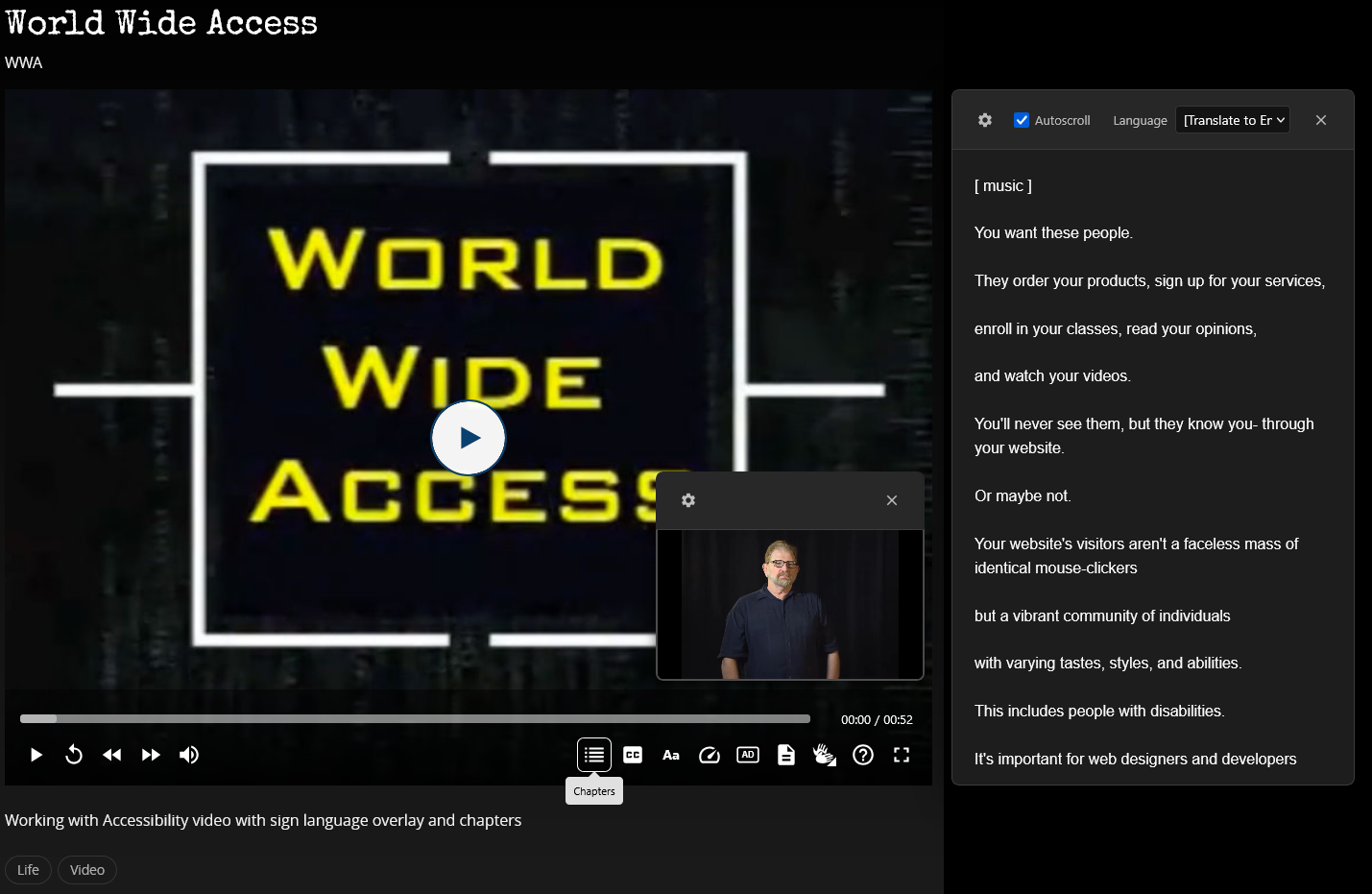
Schritt 1: Medien-Datensätze erstellen
Erstellen Sie zunächst wiederverwendbare Medienelemente im VidPly-Medienspeicher.
Schritt 2: Player zur Seite hinzufügen
Fügen Sie anschließend ein VidPly-Player-Inhaltselement hinzu und wählen Sie Ihre Medien aus.
Schritt 1: Mediendatensätze erstellen
So finden Sie es
Web → Listenmodul → Speicherordner auswählen → Auf „+“ klicken → VidPly Media
Oder verwenden Sie die Schaltfläche „Neuen Datensatz erstellen“ im VidPly-Player-Element.
Der schnellste Weg: Import über URL
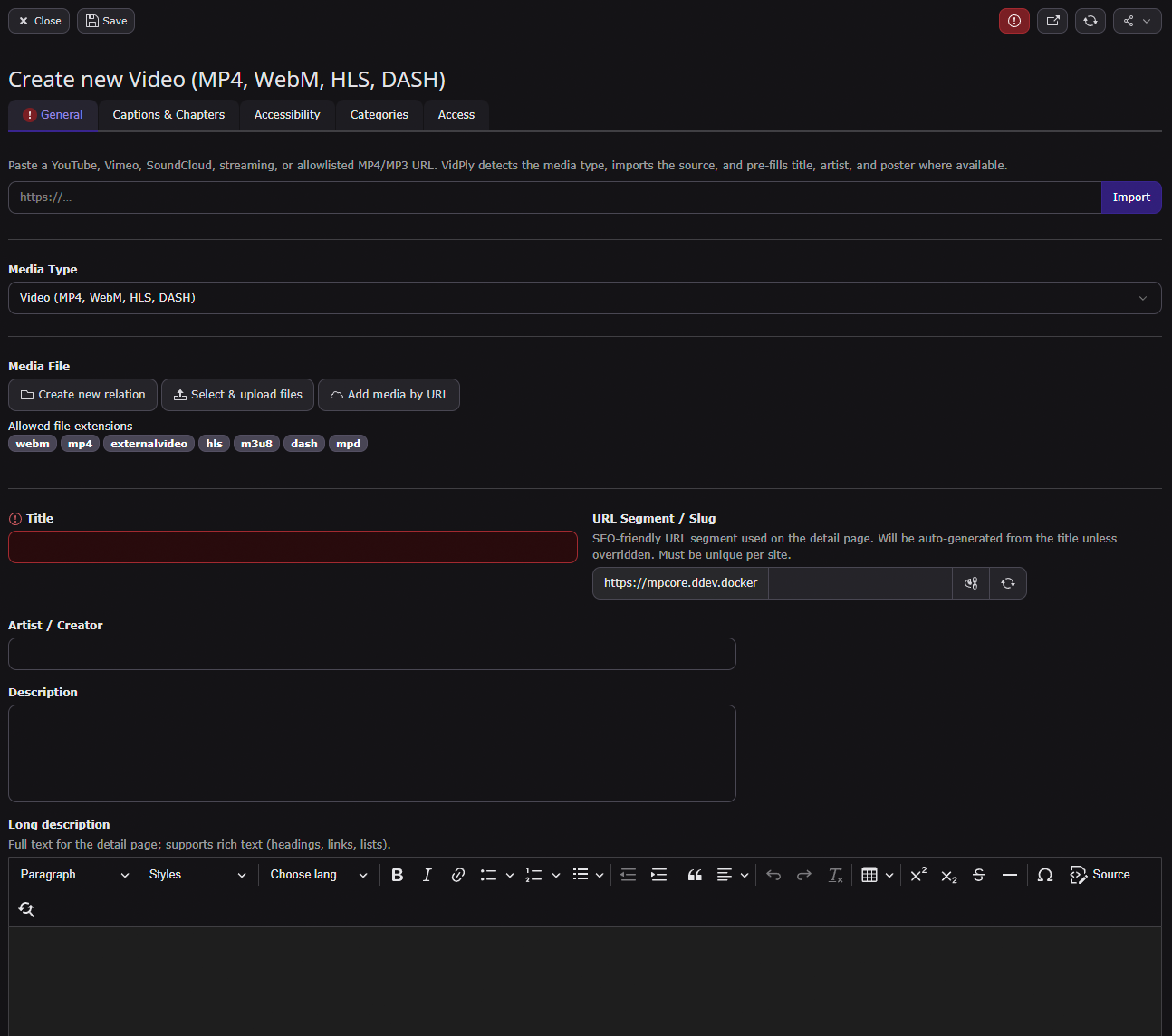
Für YouTube, Vimeo, SoundCloud, Streaming-URLs (.m3u8 / .mpd) sowie zugelassene externe MP4-/MP3-Links:
- Erstellen Sie einen neuen VidPly-Medien-Eintrag (oder öffnen Sie einen bestehenden)
- Wählen Sie oben im Formular „Von URL importieren“
- Fügen Sie die vollständige Medien-URL ein und klicken Sie auf „Importieren“
- VidPly erkennt den Medientyp, fügt die Online-Mediendatei hinzu und füllt Titel, Interpret und Poster automatisch aus, sofern der Anbieter diese Angaben bereitstellt
- Überprüfen Sie die Felder, fügen Sie bei Bedarf Untertitel hinzu und klicken Sie dann auf „Speichern“
Sie müssen den Medientyp nicht mehr auswählen, bevor Sie die URL einfügen. Das manuelle Dropdown-Menü „Medientyp“ und die Option „Medien per URL hinzufügen“ im Dateifeld stehen fortgeschrittenen Benutzern weiterhin zur Verfügung.
Bei bestehenden Datensätzen mit einer verknüpften Online-Mediendatei verwenden Sie „Metadaten aktualisieren“, um oEmbed-Daten erneut abzurufen, ohne die Felder zu überschreiben, die Sie bereits manuell ausgefüllt haben.
Erläuterung der Medientypen
Video
Verwendung: Selbst gehostete Videodateien, HLS/DASH-Streaming mit optionalen progressiven Fallbacks
Unterstützte Formate: MP4, WebM, HLS (.m3u8), DASH (.mpd)
So erstellen Sie einen Eintrag:
- Medientyp auswählen: Video
- Klicken Sie auf „Mediendatei hinzufügen“ und laden Sie Ihr Video hoch oder fügen Sie eine Streaming-URL (.m3u8 / .mpd) hinzu
- Fügen Sie optional weitere Dateien als Fallbacks hinzu (z. B. DASH + HLS + MP4)
- Fügen Sie einen Titel hinzu (erforderlich)
- Fügen Sie ein Posterbild hinzu (Miniaturansicht, die vor der Wiedergabe angezeigt wird) – zulässige Formate: JPG / JPEG, PNG, WebP, SVG
Tipps:
- Laden Sie mehrere Formate hoch, um die Browserkompatibilität zu gewährleisten und Ausweichmöglichkeiten bereitzustellen (DASH → HLS → MP4/WebM)
- Empfohlen: MP4 mit H.264-Codec als progressives Fallback
- HLS-/DASH-Quellen verwenden standardmäßig eingebettete Untertitel; lokale VTT-Dateien können diese überschreiben
- HLS-Streams werden abgespielt
hls.jsin Chrome / Firefox / Edge / Desktop-Safari sowie über natives HLS auf iOS / iPadOS – Untertitel, Transkript und Qualitätssteuerung funktionieren auf allen Plattformen - Halten Sie die Dateigrößen in einem angemessenen Rahmen (für das Web komprimieren)
Audio
Verwendung für: Podcasts, Musik, Audioinhalte, Audio-Streaming
Unterstützte Formate: MP3, OGG, HLS (.m3u8), DASH (.mpd)
So erstellen Sie sie:
- Medientyp auswählen: Audio
- Klicken Sie auf „Mediendatei hinzufügen“ und laden Sie Ihre Audiodatei hoch oder fügen Sie eine Streaming-URL (.m3u8 / .mpd) hinzu
- Fügen Sie optional weitere Dateien als Fallback hinzu (z. B. DASH + HLS + MP3)
- Fügen Sie einen Titel hinzu (erforderlich)
- Fügen Sie optional ein Posterbild (Albumcover) hinzu – zulässige Formate: JPG / JPEG, PNG, WebP, SVG
YouTube
Verwendung: YouTube-Videos mit DSGVO-konformer Datenschutzebene
So erstellen Sie es:
- Medientyp auswählen: YouTube
- Klicken Sie auf „Mediendatei hinzufügen“ → „Externes Video hinzufügen“
- Fügen Sie die YouTube-URL ein (z. B.
www.youtube.com/watch.) - Fügen Sie einen Titel hinzu (erforderlich)
- Fügen Sie ein Posterbild hinzu (wird vor der Einwilligung angezeigt) – zulässige Formate: JPG / JPEG, PNG, WebP, SVG
- Optional: Fügen Sie auf der Registerkarte „Untertitel“ eigene Untertitel, Kapitel und das Transkript hinzu, wie bei MP4-Videos (siehe „Untertitel & Bildunterschriften“). Die von YouTube selbst generierten Untertitel werden niemals angezeigt.
Datenschutzverhalten:
- Das Video wird erst geladen, wenn der Nutzer auf „Abspielen“ klickt
- Zeigt einen Overlay mit Datenschutzhinweis an
- Kein Tracking vor der Einwilligung des Nutzers
- Entspricht den Anforderungen der DSGVO
Wiedergabe: Nach der Einwilligung wird das Video im VidPly-Player abgespielt – mit derselben barrierefreien Steuerleiste, denselben Tastaturkürzeln, Untertiteln und Transkripten wie bei einem MP4-Video –, auch wenn das Inhaltselement nur dieses eine Video enthält. Ob dies zutrifft, wird pro Website durch die Website-Einstellung „Steuerelemente für YouTube und Vimeo“ festgelegt (mpcVidply.embedChrome, siehe „Einstellungen“ und „Architektur“): vidply (Standard) oder provider, wodurch stattdessen der YouTube-eigene Player eingebettet wird.
Vimeo
Verwendung für: Vimeo-Videos mit Datenschutzebene
So erstellen Sie sie:
- Medientyp auswählen: Vimeo
- Klicken Sie auf „Mediendatei hinzufügen“ → „Externes Video hinzufügen“
- Fügen Sie die Vimeo-URL ein (z. B.
vimeo.com/123456789) - Fügen Sie einen Titel hinzu (erforderlich)
- Fügen Sie ein Posterbild hinzu – zulässige Formate: JPG / JPEG, PNG, WebP, SVG
- Optional: Fügen Sie auf der Registerkarte „Untertitel“ eigene Untertitel, Kapitel und das Transkript hinzu, wie bei MP4-Videos (siehe „Untertitel & Bildunterschriften“)
Datenschutz und Wiedergabe: Wie bei YouTube – vor der Einwilligung wird nichts geladen; danach wird das Video im VidPly-Player abgespielt, sofern die Website-Einstellung „Steuerelemente für YouTube und Vimeo“ nicht auf provider.
SoundCloud
Verwendung für: SoundCloud-Titel oder -Playlists mit Datenschutzebene
So erstellen Sie das Video:
- Medientyp auswählen: SoundCloud
- Geben Sie die Medien-URL ein (Titel- oder Playlist-URL)
- Fügen Sie einen Titel hinzu (erforderlich)
- Fügen Sie ein Posterbild hinzu (optional) – zulässige Formate: JPG / JPEG, PNG, WebP, SVG
Nachdem der Nutzer die Datenschutzerklärung akzeptiert hat, erfolgt die Wiedergabe innerhalb des SoundCloud-Widget-iframe (visuelle Wellenform-Benutzeroberfläche). Dies ist der standardmäßige, ressourcenschonende Weg. Entwickler können optional über eine Template-/Prozessor-Überschreibung zur einheitlichen Steuerleiste von VidPly wechseln – siehe PrivacyLayer → SoundCloud in den Renderer-Modus umschalten.
Metadaten hinzufügen
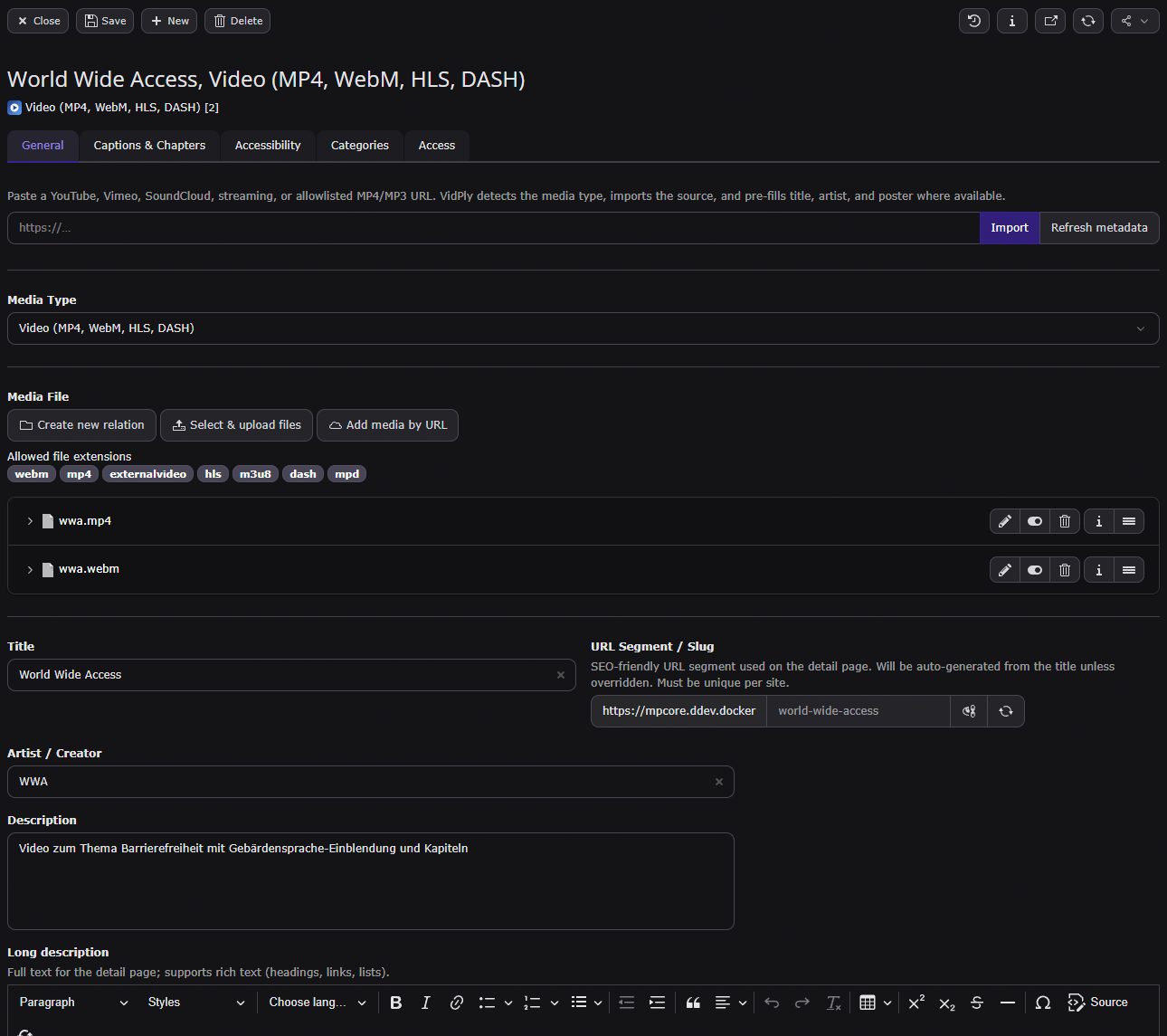
Jeder Mediendatensatz verfügt über eine Metadatenpalette:
| Feld | Beschreibung | Erforderlich |
|---|---|---|
| Titel | Anzeigename im Player/in der Wiedergabeliste | Ja |
| Interpret | Name des Urhebers (wird in der Wiedergabeliste angezeigt) | Nein |
| Beschreibung | Kurztext (Listenkarten, Player-Kontext) | Nr. |
| Ausführliche Beschreibung | Rich-Text (CKEditor); wird auf der VidPly-Detailseite unterhalb der Kurzbeschreibung, in den Episodenkarten-Layouts hinter der Schaltfläche „Beschreibung anzeigen“ sowie in einem Popover auf den Rasterkarten der Listenansicht angezeigt | Nein |
| Slug | URL-Segment für Detail-Links in der Listenansicht (automatisch aus dem Titel generiert; kann auf der Registerkarte „Metadaten“ überschrieben werden) | Nein |
| Dauer | Länge in Sekunden (zur Anzeige) | Nein |
| Veröffentlichungsdatum | Veröffentlichungsdatum der Folge; wird in der Episodenkarte und der Wiedergabeliste angezeigt und als Veröffentlichungsdatum in den strukturierten Daten verwendet | Nein |
| Folgenummer | Freitext über dem Titel in der Episodenkarte (z. B. 11, S2E4) | Nr. |
| Poster | Miniaturbild | Empfohlen |
| Kategorien | TYPO3-Kategorien (werden als Chips auf den Karten der Listenansicht angezeigt; dienen zur automatischen Auswahl der Zeilen in der Listenansicht) | Nein |
VidPly-Listenansicht & Detailseite (Übersicht)
So erstellen Sie eine Übersicht im Mediathek-Stil: Fügen Sie ein VidPly-Listenansicht- Inhaltselement hinzu, wählen Sie eine Detailseite aus und fügen Sie eine oder mehrere Listenansicht- Zeilen hinzu (Regal oder Raster, manuelle oder kategoriebasierte Auswahl). Optional: Aktivieren Sie dieclientseitige Paginierung und legen Sie die Anzahl der Elemente pro Seite und Zeile fest, nutzen Sie das Sortiersteuerelement im Browser auf der öffentlichen Website und behalten Sie die Regal-Definitionen in der Standardsprache bei, wenn die Website übersetzt wird. Siehe `Listview` für eine Schritt-für-Schritt-Anleitung zur Einrichtung, URLs und Hinweise für Administratoren .
VidPly Detail (das Inhaltselement auf der Medien-Detailseite) verfügt über eine Option „Verwandte Inhalte“ unter „Einstellungen“ (standardmäßig aktiviert). Deaktivieren Sie diese, wenn Sie die Zeile „Das könnte Ihnen auch gefallen“ unterhalb des Players nicht anzeigen möchten.
Optionen der Player-Benutzeroberfläche (pro Mediendatensatz)
Welche Optionen ein Datensatz anzeigt, hängt von seinem Medientyp ab:
| Medientyp | Angezeigte Optionen |
|---|---|
| Video | Alle vier unten aufgeführten Optionen |
| Audio | Alle außer „Floating Player aktivieren“ |
| YouTube, Vimeo | Nur „Hilfe zu Tastaturkürzeln ausblenden“ – Einbettungen verfügen über keine Geschwindigkeitssteuerung in der VidPly-Leiste und es gibt nichts, was heruntergeladen werden kann |
| SoundCloud | Keine – SoundCloud behält sein eigenes Widget ohne die VidPly-Steuerleiste bei |
- Geschwindigkeitsschaltfläche ausblenden: Blendet die Wiedergabegeschwindigkeitssteuerung für dieses Medienelement aus.
- Einzelnes Element: Die Geschwindigkeitssteuerung ist ausgeblendet.
- Wiedergabeliste: Die Geschwindigkeitssteuerung wird nur ausgeblendet, solange dieses Element der aktive Titel ist (sie kann für andere Titel wieder angezeigt werden).
- Hilfe zu Tastaturkürzeln ausblenden: Blendet die Hilfe-Schaltfläche (
.vidply-help) in der Steuerleiste für dieses Medienelement aus. Das Verhalten entspricht dem der Geschwindigkeitsschaltfläche für einzelne Elemente bzw. pro Titel in einer Wiedergabeliste. Die Tastenkombination „?“ öffnet weiterhin den Tastenbefehlsdialog, wenn die Tastatursteuerung für das Inhaltselement aktiviert ist. - Download zulassen: Bietet die Mediendatei zum Download an. Funktioniert automatisch, wenn eine progressive Datei (MP4, WebM, MP3, OGG) angehängt ist. Bei reinen HLS-/DASH-Datensätzen fügen Sie eine progressive Fallback-Datei hinzu, damit eine Download-URL aufgelöst werden kann (Manifeste selbst sind nicht herunterladbar).
- Einzelnes Element: In der Steuerleiste erscheint eine Download-Schaltfläche.
- Mehrere Medien: Die Schaltfläche in der Steuerleiste folgt dem ausgewählten Titel – sie bietet die Datei des gerade abgespielten Titels an und verschwindet bei Titeln, bei denen die Einstellung nicht aktiviert ist.
- Layout der Episodenliste: Jede Episode wird aufgelistet, sodass der Download-Link direkt in der Episodenbeschreibung erscheint und genutzt werden kann, ohne zuvor den Titel auswählen zu müssen.
- Floating-Player aktivieren (benutzerdefiniertes PiP): Ersetzt das native Picture-in-Picture des Browsers durch das verschiebbare und in der Größe anpassbare Floating-Fenster von VidPly (wird auch ausgelöst, wenn das Video während der Wiedergabe aus dem Sichtbereich scrollt). Gilt nur für Player mit einzelnen Elementen, nicht für Wiedergabelisten. Unterscheidet sich von der Standard-PiP-Schaltfläche in der Symbolleiste, die den nativen Mini-Player des Browsers verwendet.
- Puffer-Ladeanzeige: Während der Pufferung des Players wird automatisch eine zentrierte Ladeanzeige eingeblendet – keine Konfiguration erforderlich. Funktioniert für lokale Dateien sowie HLS- und DASH-Streams.
Barrierefreiheitsfunktionen
VidPly bietet Unterstützung für Barrierefreiheit gemäß WCAG 2.2 AA.
Bildunterschriften & Untertitel
Registerkarte: Untertitel
WebVTT (.vtt) oder SubRip (.srt) für Zuschauer, die Untertitel benötigen (darunter viele gehörlose und schwerhörige Nutzer):
- Klicken Sie auf „Bildunterschriften-Datei hinzufügen“
- Laden Sie Ihre
.vttoder.srtDatei - Wählen Sie die Spurart aus: Untertitel oder Bildunterschriften
- Legen Sie den Sprachnamen fest: z. B. „Englisch“, „Deutsch“
- Legen Sie den Sprachcode fest: z. B. „en“, „de“
- Speichern Sie den Medieneintrag – SRT-Dateien werden automatisch in WebVTT konvertiert; Sie erhalten eine Benachrichtigung im Backend, sobald die Konvertierung erfolgreich abgeschlossen ist
Mehrere Sprachen: Fügen Sie für jede Sprache mehrere Untertiteldateien hinzu.
YouTube und Vimeo: Die Registerkarte „Untertitel“ ist auch für YouTube- und Vimeo-Einträge verfügbar. Ihre Dateien werden vom VidPly-Player angezeigt und erscheinen daher nur, solange die Website-Einstellung „Steuerelemente für YouTube und Vimeo“ (mpcVidply.embedChrome) auf vidply (Standard) aktiv ist; bei provider wird der eigene Player des Anbieters verwendet und die VidPly-Untertitel sowie das Transkript werden nicht angezeigt. SoundCloud verwendet immer sein eigenes Widget und verfügt über keine Registerkarte „Untertitel“.
SRT-Uploads: SubRip (.srt) wird der Einfachheit halber akzeptiert. VidPly speichert intern WebVTT, da Browser und die Transkriptfunktion dies erfordern. Die ursprüngliche SRT-Datei wird beim Speichern ersetzt.
Ältere SRT-Dateien, die sich bereits im Dateispeicher befinden: Bitten Sie einen Website-Administrator, den einmaligen Upgrade-Assistenten auszuführen: Admin-Tools → Upgrade → Upgrade-Assistenten → VidPly: SRT-Untertiteldateien in WebVTT konvertieren (keine Befehlszeile erforderlich).
VTT-Beispiel:
WEBVTT

00:00:00.000 --> 00:00:03.000
Welcome to our video tutorial.

00:00:03.000 --> 00:00:07.000
Today we'll learn about VidPly.
Kapitel
Registerkarte: Untertitel → Kapitel
Fügen Sie Kapitelmarkierungen für eine einfache Navigation hinzu:
- Klicken Sie auf „Kapitel-Datei hinzufügen“
- Laden Sie Ihre Kapitel hoch
.vttoder.srtDatei hoch (SRT wird beim Speichern des Mediendatensatzes in WebVTT konvertiert) - Spurtyp festlegen: Kapitel
- Legen Sie die Sprachinformationen fest
Beispiel für VTT-Kapitel:
WEBVTT

00:00:00.000 --> 00:02:30.000
Introduction

00:02:30.000 --> 00:08:00.000
Main Content

00:08:00.000 --> 00:10:00.000
Conclusion
Audiodeskription
Registerkarte: Barrierefreiheit → Audiobeschreibung
VidPly unterstützt zwei Workflows für gesprochene Audiodeskriptionen sowie Textbeschreibungen im Transkript.
Option A – Beschriebenes Video (empfohlen)
Für blinde und sehbehinderte Nutzer fügen Sie ein Video hinzu, bei dem die Beschreibungen bereits in den Ton eingemischt sind:
- Klicken Sie auf „Audiodeskription hinzufügen“
- Laden Sie eine alternative MP4- oder WebM-Datei mit eingebetteter Sprachausgabe hoch
- Nutzer können über die AD-Schaltfläche zwischen dem Standardvideo und dem beschriebenen Video wechseln
Legen Sie optional die Dauer der Audiobeschreibung fest, wenn die beschriebene Version länger ist als das Original.
Option B – VTT-Sprechanleitung (erweiterte Audiobeschreibung, kein beschreibendes Video)
Wenn Sie keine beschriebene Videodatei haben:
- Laden Sie unter „Untertitel“ eine WebVTT-Datei hoch und legen Sie den Track-Typ auf „Beschreibungen“ fest
- Lassen Sie das Feld „Audiobeschreibung“ leer (oder legen Sie den Modus explizit fest – siehe unten)
- Wenn der Modus für die Audiobeschreibung auf „Automatisch“ oder „Beschreibungen – VTT-Sprache“ eingestellt ist, hält VidPly das Video bei jedem Beschreibungssignal an, liest den Text über die Sprachsynthese des Browsers vor und setzt dann die Wiedergabe fort
Textbeschreibungshinweise bleiben im Transkriptfenster für Nutzer sichtbar, die lieber lesen möchten. Dieser Weg erfordert Browser-Unterstützung speechSynthesis ; die Sprachqualität variiert je nach Browser.
Modus „Audiodeskription“
Registerkarte: Barrierefreiheit → Modus für Audiobeschreibung
| Modus | Verhalten |
|---|---|
| Automatisch (Standard) | Beschriebenes Video verwenden, falls hochgeladen; andernfalls VTT-Sprache, sofern ein VTT mit Beschreibungen vorhanden ist |
| Nur beschreibtes Video | Wechselt ausschließlich zu beschrifteten MP4-/WebM-Dateien; VTT-Sprache wird ignoriert |
| Beschreibende VTT-Sprache | Nur VTT-Hinweise vorlesen; Video nicht wechseln |
Alternative Untertitel-/Kapitel-Dateien für beschriftetes Video
Bei Verwendung der Umschaltung auf beschriftetes Video können Sie pro Untertitel- oder Kapitel-Dateiverweis eine VTT-Datei mit Audiobeschreibung anhängen (tx_desc_src_file). Diese alternativen Dateien werden geladen, wenn der AD-Modus aktiv ist.
Gebärdensprache
Registerkarte: Barrierefreiheit → Gebärdensprache
Überlagerung mit Gebärdensprachdolmetschung hinzufügen:
- Klicken Sie auf „Video mit Gebärdensprache hinzufügen“
- Video mit Gebärdensprachdolmetscher hochladen
- Wird als Bild-in-Bild-Einblendung angezeigt
Transkripte
Registerkarte: Untertitel → Transkript aktivieren
Durchsuchbares Texttranskript aus Untertiteln erstellen:
- „Transkriptfenster anzeigen“ aktivieren
- Untertitel werden als anklickbarer, durchsuchbarer Text angezeigt
- Benutzer können auf eine beliebige Zeile klicken, um zu dieser Stelle zu springen
Schritt 2: Player zur Seite hinzufügen
Inhaltselement einfügen
Seitenmodul → Inhalt hinzufügen → VidPly-Player
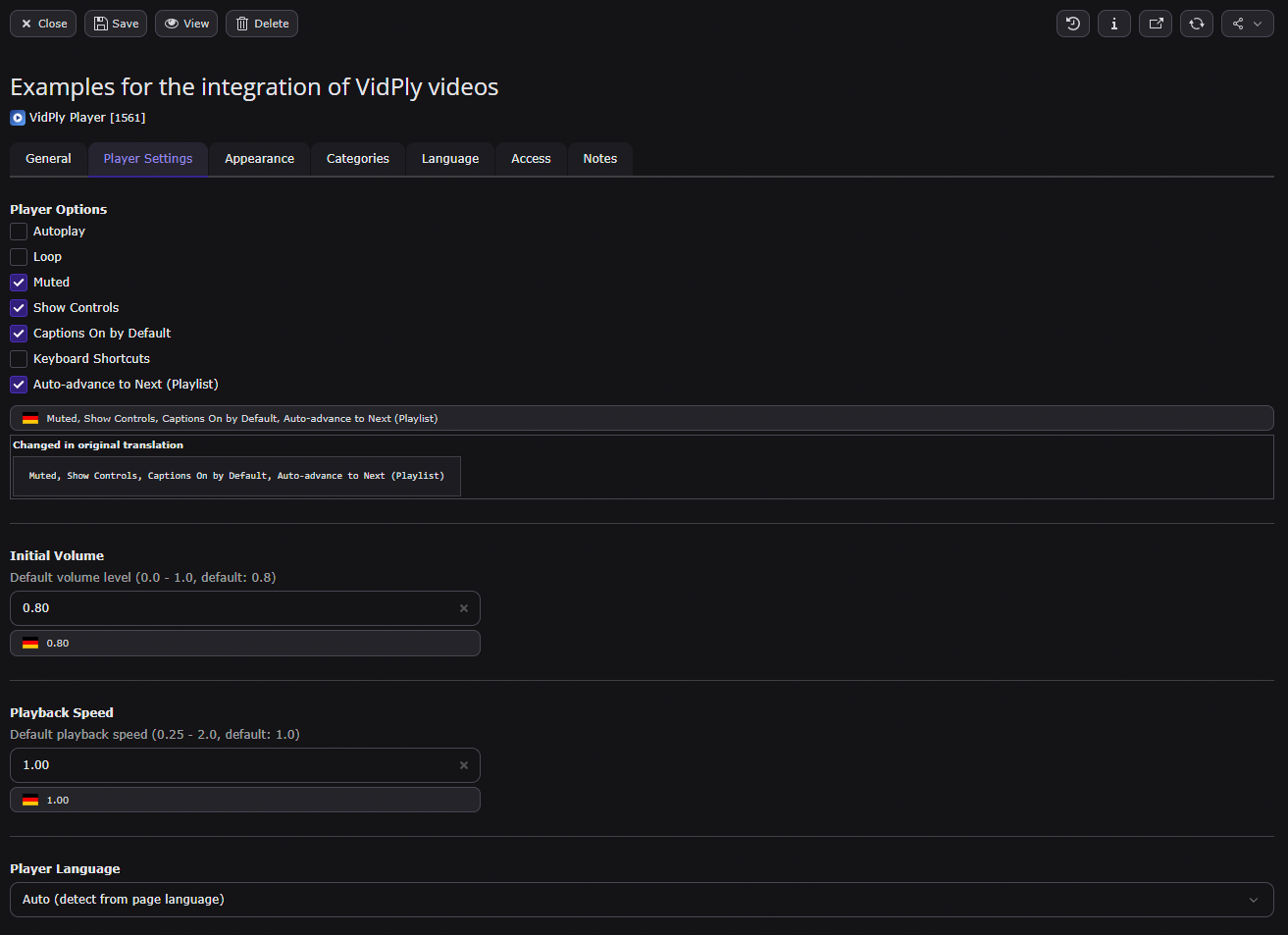
Medienelemente auswählen
Registerkarte „Medien“:
- Klicken Sie in das Feld „Medienelemente“
- Suchen Sie nach Ihren Mediendatensätzen und wählen Sie diese aus
- Fügen Sie mehrere Elemente für eine Wiedergabeliste hinzu (2 oder mehr Elemente)
Player-Optionen konfigurieren
Registerkarte „Einstellungen“:
| Option | Standard | Beschreibung |
|---|---|---|
| Layout | Nur Player | Darstellung des Elements – siehe unten |
| Position in der Wiedergabeliste | Unterhalb des Players | An der Stelle, an der das Wiedergabelistenfeld im Player erscheint, wenn zwei oder mehr Medienelemente ausgewählt sind (below bzw. right auf dem Desktop; auf Mobilgeräten wird es immer darunter gestapelt) |
| Von der letzten Position fortsetzen | Aus | Vorschlag, an der Stelle fortzufahren, an der der Besucher aufgehört hat (überschreibt die Standardeinstellung der Website, wenn diese Option für dieses Element aktiviert ist) |
| Automatische Wiedergabe | Aus | Automatisch abspielen |
| Wiederholen | Aus | Nach Ende wiederholen |
| Stumm | Aus | Start stummgeschaltet |
| Steuerelemente | Ein | Player-Steuerelemente anzeigen |
| Untertitel Standard | Aus | Untertitel standardmäßig anzeigen |
| Tastatur | Ein | Tastaturbefehle aktivieren |
| Automatischer Bildwechsel | Ein | Nächsten Titel in der Wiedergabeliste automatisch abspielen |
Wiedergabeeinstellungen:
- Lautstärke: Standardlautstärke (0,0 – 1,0)
- Wiedergabegeschwindigkeit: Standardgeschwindigkeit (0,25 – 2,0)
- Sprache: Bestimmte UI-Sprache erzwingen
Transkript (pro Medienelement):
- Transkript pro Mediendatei aktivieren: Mediendatei → Registerkarte „Untertitel“ → „Transkript aktivieren“
- Das Transkript-Fenster wird angezeigt, wenn für mindestens einen ausgewählten Eintrag das Transkript aktiviert ist.
Layout der Episodenkarte (Podcasts)
Das Feld „Layout“ steuert, wie das Element dargestellt wird:
| Layout | Ergebnis |
|---|---|
| Nur Player | Der einfache Player – unveränderte Standardeinstellung |
| Episodenkarte | Quadratisches Cover mit großem Wiedergabeknopf, Episodennummer, Titel, Veröffentlichungsdatum, Dauer und Beschreibung; der Player befindet sich darunter |
| Episodenkarte mit Episodenliste | Die Kopfzeile der Karte folgt dem aktuell wiedergegebenen Titel, darunter befindet sich eine vom Server gerenderte Episodenliste unterhalb des Players (das Wiedergabelisten-Fenster im Player ist ausgeblendet – die Liste dient als Titelauswahl) |
Die Karte wird mit den Daten des ersten ausgewählten Mediendatensatzes gefüllt. Veröffentlichungsdatum und Folgenummer stammen aus der Metadatenpalette dieses Datensatzes, und das Cover ist dessen Poster – gib Podcast-Folgen daher ein quadratisches Poster, um das beste Ergebnis zu erzielen. Die Karte passt sich auf eine einzige Spalte an, wenn die Inhaltsspalte schmal ist, sodass sie auch in Seitenleisten und Modalfenstern funktioniert.
Reihenfolge der Episodenliste und Seiten
Bei der Episodenkarte mit Episodenliste erscheinen drei weitere Felder auf der Registerkarte „Einstellungen“:
| Option | Standard | Beschreibung |
|---|---|---|
| Reihenfolge der Episoden | Manuell | Reihenfolge, in der die Liste geöffnet wird: manuell (die Reihenfolge Ihrer Medienelemente), nach Datum (neueste/älteste zuerst) oder nach Titel (A–Z) |
| Episodenliste paginieren | Ein | Teilen Sie die Liste in Seiten auf, sobald sie mehr Episoden enthält, als auf eine Seite passen |
| Episoden pro Seite | 10 | Anzahl der Episoden pro Seite (1–200) |
Besucher können die Liste mithilfe des Dropdown-Menüs neben der Überschrift „Episoden (n)“ selbst neu sortieren. Das Sortieren und die Paginierung wirken sich nur auf die Liste aus: Die Wiedergabe folgt immer der Reihenfolge Ihrer Medienelemente, sodass die Funktionen „Nächste/Vorherige“ und der automatische Vorlauf vorhersehbar bleiben – und wenn die Wiedergabe zu einer Folge auf einer anderen Seite wechselt, springt die Liste zu dieser Seite.
Episoden ohne Veröffentlichungsdatum werden in beiden Datumsreihenfolgen an letzter Stelle aufgeführt; geben Sie daher das Veröffentlichungsdatum an, wenn Sie sich auf die Sortierung danach verlassen.
Anmerkungen in der Karte und der Liste anzeigen
Sobald ein Medieneintrag eine „Ausführliche Beschreibung“ enthält, erscheinen auf der Karte und in der Listenzeile die Schaltfläche „Beschreibung anzeigen“, über die der Rich-Text direkt an Ort und Stelle aufgeklappt wird. Es muss nichts dafür aktiviert werden – füllen Sie das Feld aus, und die Schaltfläche erscheint; lassen Sie es leer, und die Karte sieht wie zuvor aus. Besucher, die alles auf einen Blick sehen möchten, haben weiterhin die Detailseite, auf der derselbe Text vollständig angezeigt wird.
Achten Sie darauf, die ausführliche Beschreibung gut zu strukturieren (Absätze, Listen, Links). Sie wird unverändert direkt unter der Folge angezeigt, sodass sehr lange Texte die nächste Folge weit nach unten verschieben, auch wenn sie zunächst ausgeblendet sind.
Der gleiche Text ist auch über die Listenansicht erreichbar: Karten in einer Rasterzeile erhalten eine kleine Schaltfläche in der rechten unteren Ecke, die die Beschreibung in einem Overlay öffnet. Karten in einer Regalzeile haben diese Schaltfläche nicht – ein Regal scrollt seitwärts und bietet keinen Platz dafür, daher bleibt dort der Link der Karte zur Detailseite unverändert bestehen.
Wiedergabelisten
Automatische Wiedergabeliste
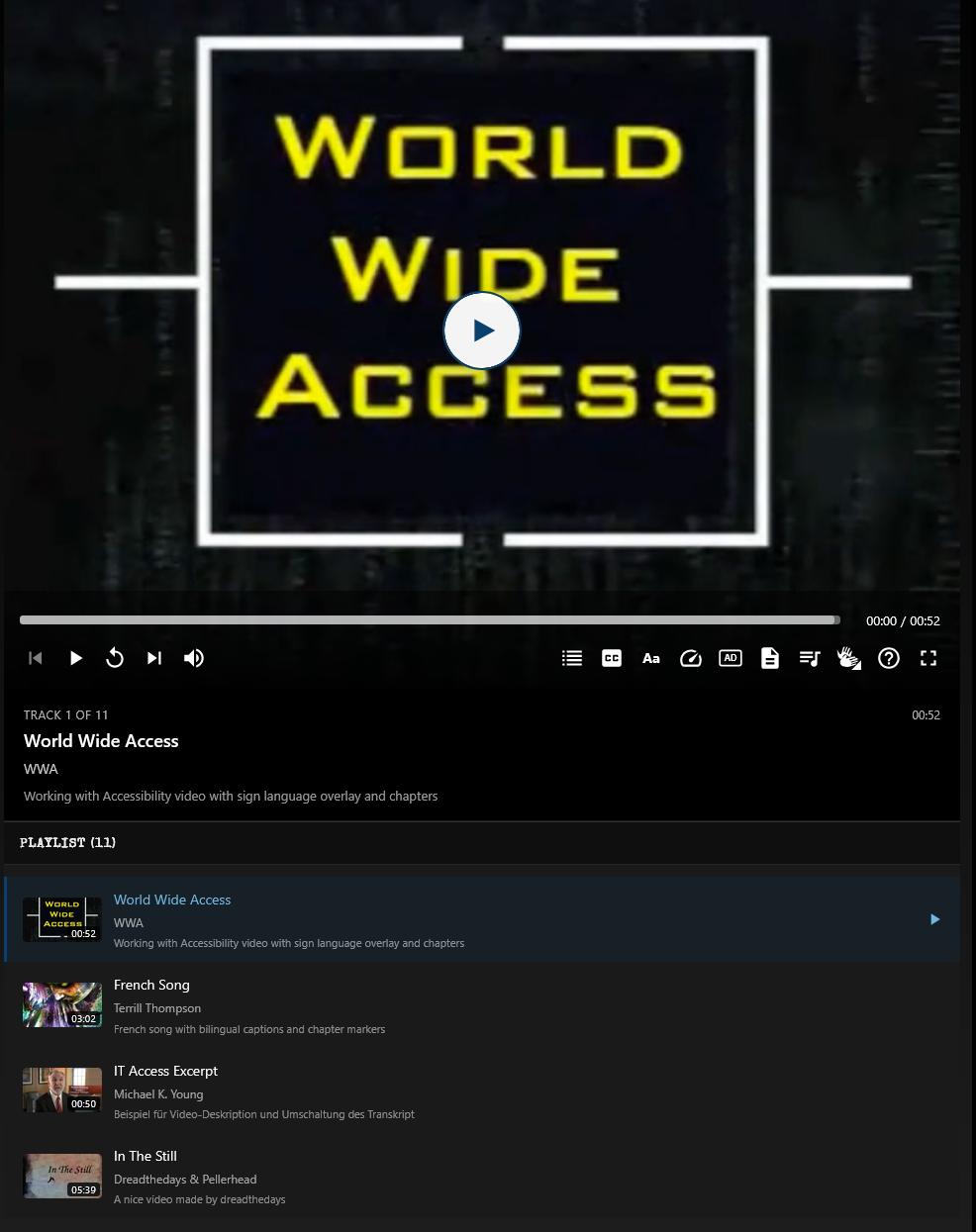
Wähle 2 oder mehr Medienelemente aus, um automatisch eine Wiedergabeliste zu erstellen:
- Die Miniaturansichtsliste erscheint neben oder unter dem Player (siehe Position der Wiedergabeliste)
- Klicken Sie auf ein beliebiges Element, um es abzuspielen
- Mit „Auto-Advance“ wird der nächste Titel abgespielt
- Mit der Option „Wiederholen“ werden alle Titel nacheinander abgespielt
Position der Wiedergabeliste (Registerkarte „Einstellungen“, sichtbar ab 2 Medienelementen):
| Wert | Ergebnis |
|---|---|
| Unterhalb des Players | Standard – scrollbare Titelliste unter der Steuerleiste |
| Rechts vom Player | Desktop-Layout: Player und Steuerelemente in der linken Spalte, Wiedergabeliste in der rechten Spalte (ab der 75rem Breite des Darstellungsbereichs). Bei schmaleren Darstellungsbereichen wird die Liste unterhalb des Players gestapelt |
Die Schaltfläche zum Umschalten der Wiedergabeliste befindet sich in der rechten Steuerleiste (neben Untertiteln, Einstellungen und Vollbildmodus). Bei sehr schmalen Bildschirmen wird sie möglicherweise in das Überlaufmenü verschoben, während die Schaltflächen „Zurück“, „Wiedergabe/Pause“, „Weiter“ und „Lautstärke“ sichtbar bleiben.
Live-Streams
HLS- und DASH-Live-Quellen (zum Beispiel TV-Streams, die auf .m3u8) werden automatisch erkannt. Der Player führt dann Folgendes aus:
- zeigt anstelle der Gesamtdauer ein „LIVE“-Symbol an
- blendet die Steuerelemente für Neustart und Wiedergabegeschwindigkeit aus
- zeigt die Schaltflächen „Live gehen“ und „Vorwärts springen“ nur an, wenn der Zuschauer hinter dem Live-Fortschritt zurückfällt
- Hält Untertitel und das interaktive Transkript synchron, sobald neue Untertitel-Fragmente eintreffen
Import .m3u8 von URLs in einen Video-Mediendatensatz (nicht Audio), wenn der Stream Video enthält – VidPly berücksichtigt den Medientyp des Datensatzes auch dann, wenn die URL sowohl der Audio- als auch der Video-Zulassungsliste entspricht.
Bewährte Vorgehensweisen
- Verwenden Sie einheitliche Posterbilder (gleiche Abmessungen)
- Fügen Sie allen Elementen Titel hinzu
- Erwägen Sie, verwandte Inhalte zu gruppieren
- Ordnen Sie die Elemente logisch an (per Ziehen neu anordnen)
Player-Steuerelemente
Visuelle Steuerelemente
| Steuerung | Funktion |
|---|---|
| Wiedergabe/Pause | Wiedergabe starten oder pausieren |
| Lautstärke | Lautstärke einstellen + stummschalten |
| Fortschrittsbalken | Zu einer bestimmten Stelle springen |
| Zum vorherigen/nächsten Titel springen | Vorheriges/nächstes in der Wiedergabeliste |
| CC | Untertitel ein-/ausschalten |
| Einstellungen | Qualität, Geschwindigkeit, Untertitel |
| PiP | Browser-Bild-in-Bild (nativer Mini-Player) |
| Vollbild | In den Vollbildmodus wechseln |
Hinweis: Die Aktivierung des schwebenden Players bei einer Medienaufnahme nutzt das benutzerdefinierte, seiteninterne schwebende Fenster von VidPly anstelle des (und zusätzlich zur Konfiguration des) nativen PiP-Verhaltens. Siehe „Player-UI-Optionen“ oben.
Tastaturkürzel
| Taste | Aktion |
|---|---|
| Leertaste oder K | Wiedergabe/Pause |
| M | Stummschalten/Stummschaltung aufheben |
| F | Vollbild |
| C | Untertitel ein-/ausschalten |
| ← | 10 Sekunden zurückspringen |
| → | 10 Sekunden vorspulen |
| ↑ | Lautstärke um 10 % erhöhen |
| ↓ | Lautstärke um 10 % verringern |
| Startseite | Zum Anfang |
| Ende | Zum Ende springen |
| ? | Hilfe zu Tastaturkürzeln öffnen (Dialogfeld) |
Hilfe zu Tastaturkürzeln
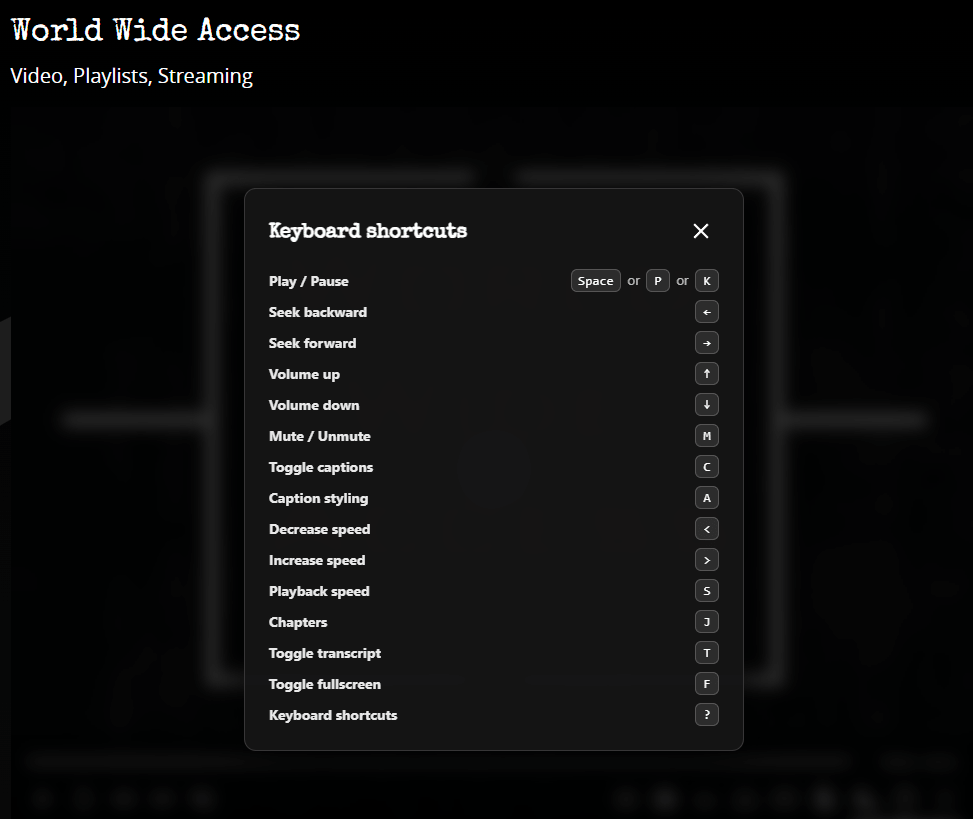
Wenn die Tastatur für das Inhaltselement aktiviert ist, können Benutzer die Taste „?“ drücken oder auf die Hilfe-Schaltfläche in der Steuerleiste klicken, um ein fokussiertes Dialogfeld zu öffnen, in dem alle aktiven Tastenkombinationen aufgelistet sind. Blenden Sie die Schaltfläche pro Mediendatensatz mit „Hilfe zu Tastaturkürzeln ausblenden“ aus (die ? Tastenkombination funktioniert weiterhin, sofern die Tastatursteuerung für das Inhaltselement nicht deaktiviert ist).
Datenschutzebene (DSGVO)
Für YouTube, Vimeo und SoundCloud:
So funktioniert es
- Vor der Einwilligung: Es werden nur das Beitragsbild und die Wiedergabetaste angezeigt
- Datenschutzerklärung: Erläutert, dass Daten an einen externen Dienst gesendet werden
- Der Nutzer klickt auf „Abspielen“: Das Video wird geladen und sofort abgespielt
- Keine Cookies, bis der Nutzer ausdrücklich zustimmt
Einstellungen für die Datenschutzebene konfigurieren
Modul „Liste“ → Einstellungen für die Datenschutzebene
Passen Sie den Inhalt der Datenschutzebene für alle externen Dienste an:
- Erstellen Sie einen neuen Datenschutzeinstellungsdatensatz
- Konfigurieren Sie die Einstellungen für jeden Dienst (YouTube, Vimeo, SoundCloud):
- Überschrift (optional) – Wird über dem Datenschutztext angezeigt
- Einleitungstext – Text vor dem Link zur Datenschutzerklärung
- Abschlusstext – Text nach dem Link zur Datenschutzerklärung
- Link zur Datenschutzerklärung – URL zur Seite mit der Datenschutzerklärung
- Linktext – Text für den Link zur Datenschutzerklärung
- Schaltflächenbeschriftung (optional) – Barrierefreie Beschriftung für die Wiedergabetaste
- Für mehrsprachige Websites: Erstellen Sie übersetzte Versionen des Datensatzes
Die Einstellungen gelten sowohl für einzelne Titel als auch für Wiedergabelisten. Bei leeren Feldern werden automatisch die Standardübersetzungen verwendet.
Was die Nutzer sehen
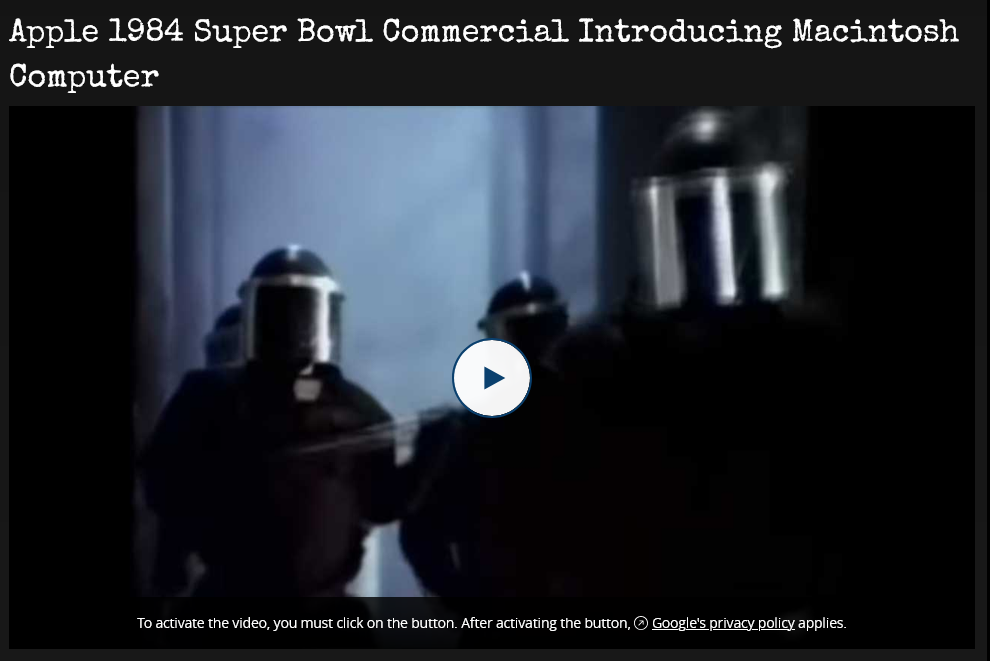
┌─────────────────────────────────┐
│                                 │
│      [Poster Image]             │
│                                 │
│         Play                    │
│                                 │
│  [Optional Headline]            │
│  Privacy Notice: Clicking play  │
│  will load content from YouTube │
│  and send data to Google.       │
│  [Privacy Policy Link] applies. │
└─────────────────────────────────┘
Tipps und bewährte Vorgehensweisen
Videoqualität
- Auflösung: 1080p oder 720p für das Web
- Bitrate: 5–8 Mbit/s für HD
- Codec: H.264 für MP4
- Stellen Sie immer ein Vorschaubild bereit
Audioqualität
- Bitrate: 128–320 kbps MP3
- Abtastrate: 44,1 oder 48 kHz
Barrierefreiheit
- Fügen Sie Videos mit gesprochenem Inhalt stets Untertitel hinzu
- Stellen Sie Audiodeskriptionen für visuelle Inhalte bereit
- Verwenden Sie aussagekräftige Titel
- Fügen Sie Alt-Text zu Posterbildern hinzu
Leistung
- Komprimieren Sie Videos vor dem Hochladen
- Verwenden Sie eine angemessene Auflösung (nicht immer 4K)
- Erwägen Sie bei langen Inhalten die Einbindung von HLS- oder DASH-Streaming-Quellen
- Externe Dienste (YouTube/Vimeo) reduzieren die Serverauslastung
Mobil
- Auf mobilen Geräten testen
- Der Player ist standardmäßig responsiv und passt sich der Bildschirm- bzw. Containergröße an
- Die Touch-Steuerung funktioniert automatisch
Fehlerbehebung
| Problem | Lösung |
|---|---|
| Video wird nicht angezeigt | Überprüfen Sie, ob der Medieneintrag nicht ausgeblendet ist |
| Wiedergabeliste funktioniert nicht | Es müssen mindestens 2 Elemente vorhanden sein; überprüfe die Browserkonsole |
| Untertitel werden nicht geladen | Überprüfen Sie die VTT-Syntax; überprüfen Sie die CORS-Header |
| YouTube wird nicht geladen | Überprüfen Sie das URL-Format; leeren Sie den Cache |
| Datenschutzebene hängt | TYPO3-Caches leeren; Laden von JS überprüfen |
| Datenschutzeinstellungen werden nicht angezeigt | Überprüfen Sie, ob der Datensatz „Privacy Layer Settings“ vorhanden ist und nicht ausgeblendet ist |
| Kein Ton | Überprüfen Sie die Stummschaltoption und die Lautstärkeeinstellung |
VTT-Validierung
Stellen Sie sicher, dass Ihre VTT-Dateien:
- mit
WEBVTTin der ersten Zeile - eine Leerzeile nach
WEBVTT - Verwenden Sie das Format:
HH:MM:SS.mmm --> HH:MM:SS.mmm - Text in der/den nächsten Zeile(n)
Kurzanleitung
| Aufgabe | Schritte |
|---|---|
| Video hinzufügen | Liste → Neues VidPly-Medium → Video → Hochladen / Streaming-URL hinzufügen |
| Audio hinzufügen | Liste → Neues VidPly-Medium → Audio → Hochladen / Streaming-URL hinzufügen |
| YouTube hinzufügen | Liste → Neues VidPly-Medium → YouTube → URL einfügen |
| Untertitel hinzufügen | Medien bearbeiten → Registerkarte „Untertitel“ → VTT oder SRT hinzufügen (SRT wird beim Speichern automatisch konvertiert) |
| Wiedergabeliste erstellen | VidPly-Player → 2 oder mehr Elemente auswählen |
| Datenschutzeinstellungen konfigurieren | Liste → Einstellungen für die Datenschutzebene → Datensatz erstellen |
| Datenschutz aktivieren | Automatisch für YouTube/Vimeo/SoundCloud |
Benötigen Sie Hilfe? Wenden Sie sich an Ihren Website-Administrator oder sehen Sie im Dokumentationsindex nach.